你收到了来自 me@mydomain.com 的新邮件,是否查看?
# Axigen 简介
Axigen 是一个颜值始终在线自有的,跨平台的邮件服务器。其免费版本支持最多 5 个账户 + 5 个用户组 + 5 个域名,其余版本可以在官网上购买。(但是确实,它颜值始终在线)
# 软硬件需求
- 以下两者任选其一:
- VPS 一台(推荐这一家,在纽约的服务器最低只要 2.5 美元一个月)
- 接入公网的本地系统
- Ubuntu 18.04 (或其他 Linux 系统,但下文均基于此操作系统)
# 安装 Axigen
注意:记录本文时, Axigen 最新版本为 10.3.1 ,最新版本安装方法可能不同
登录官网下载页面,根据自己的系统选择合适的版本,并下载
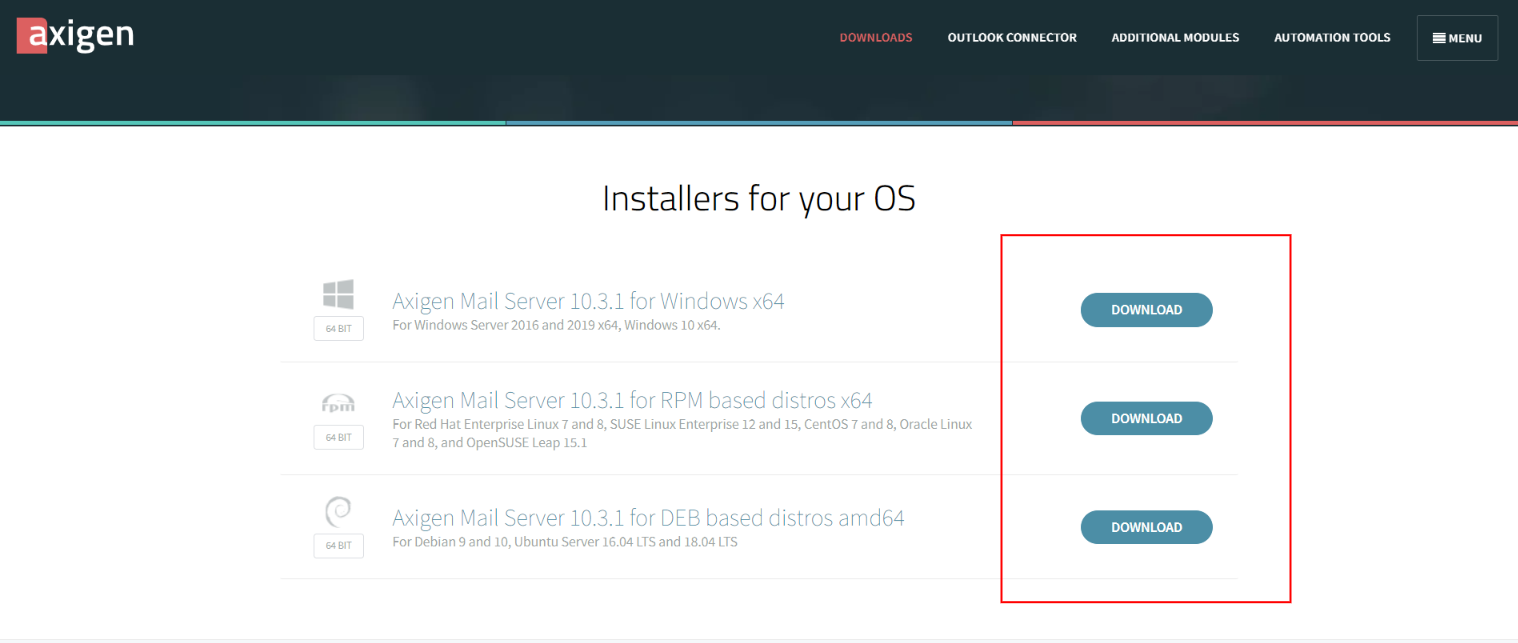
下载完成后根据提示运行文件(下方为 Debian 风味版本安装提示界面)
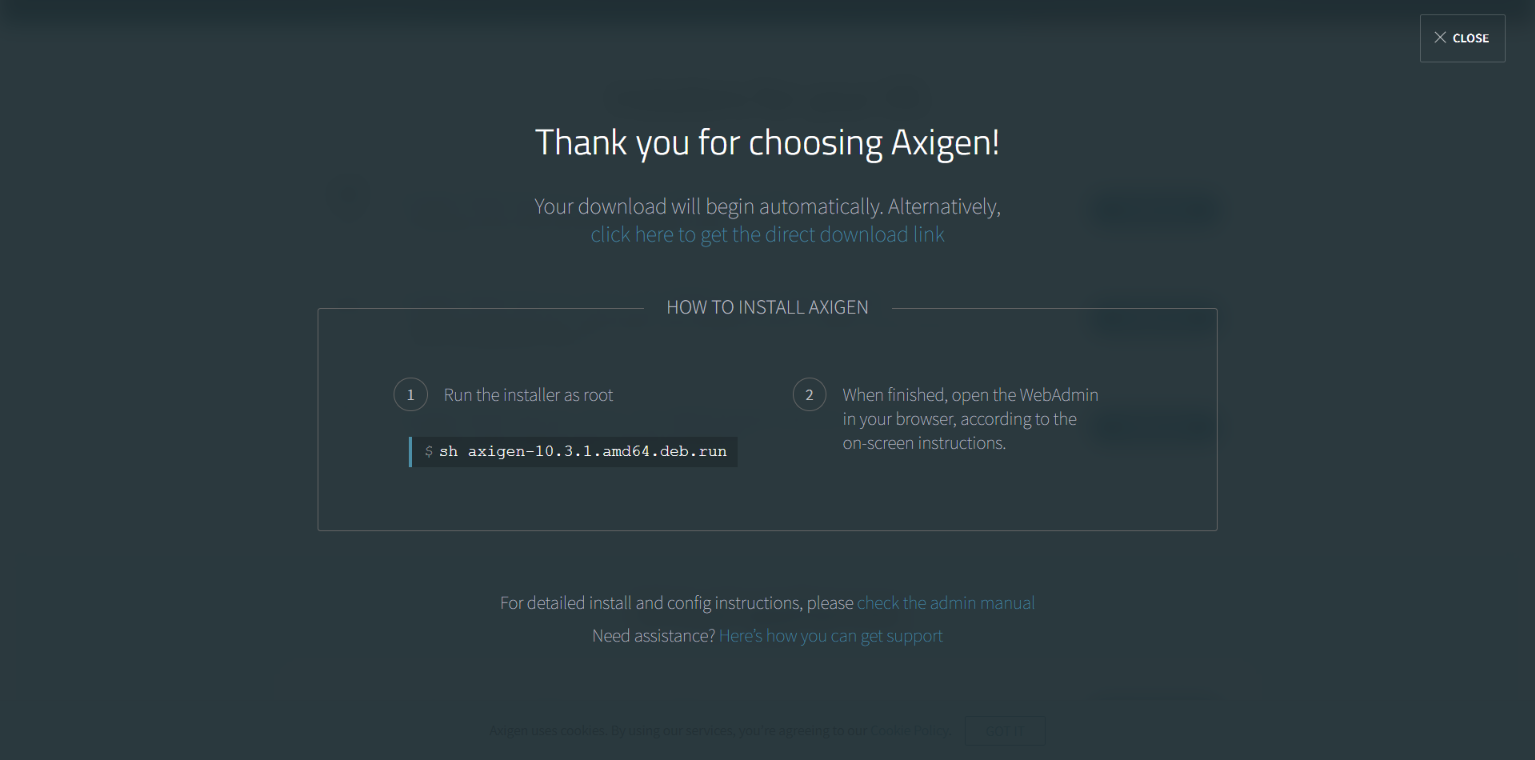
图片中的命令: sh axigen-10.3.1.amd64.deb.run
(以下图片及部分内容源自官方安装文档,上面的教程是基于 RPM 的,所以安装文件不同..)
运行后会先提示让我们按 Enter 查看协议
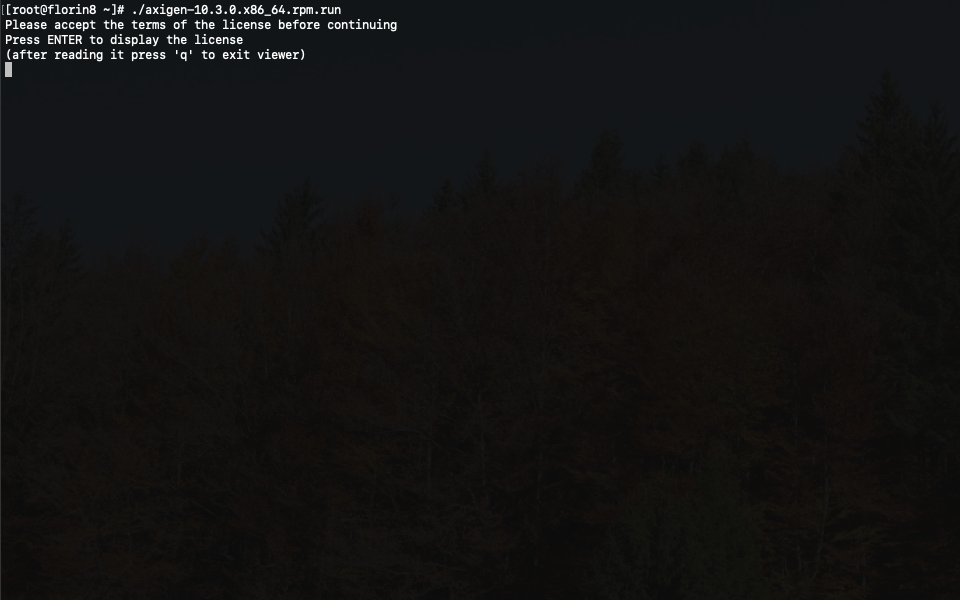
然后在浏览界面按 q 退出 (敏锐的我发现了这里的浏览器似乎是 vim )
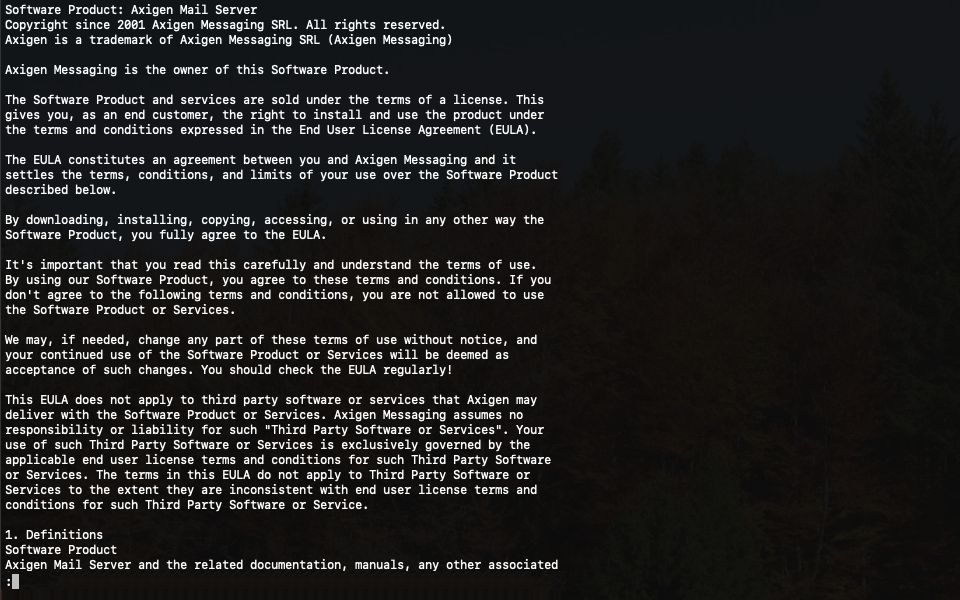
退出后输入 yes 并回车,表示同意
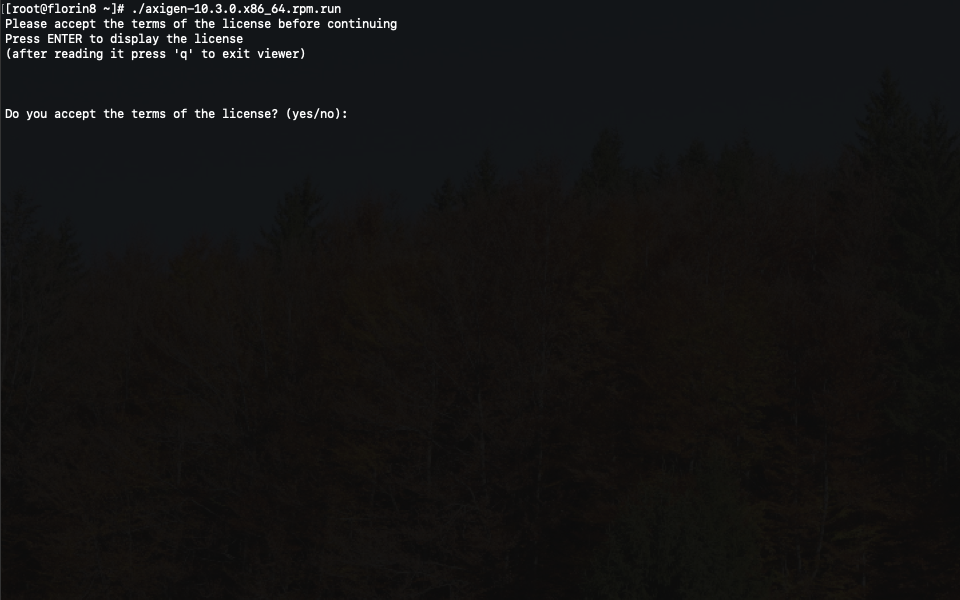
然后等待脚本自动验证下载并解压,并自动运行安装脚本。据官网所说,安装脚本是一个基于菜单的向导程序,允许用户安装、卸载、升级 Axigen 或阅读相关文档。
成功后如图所示:
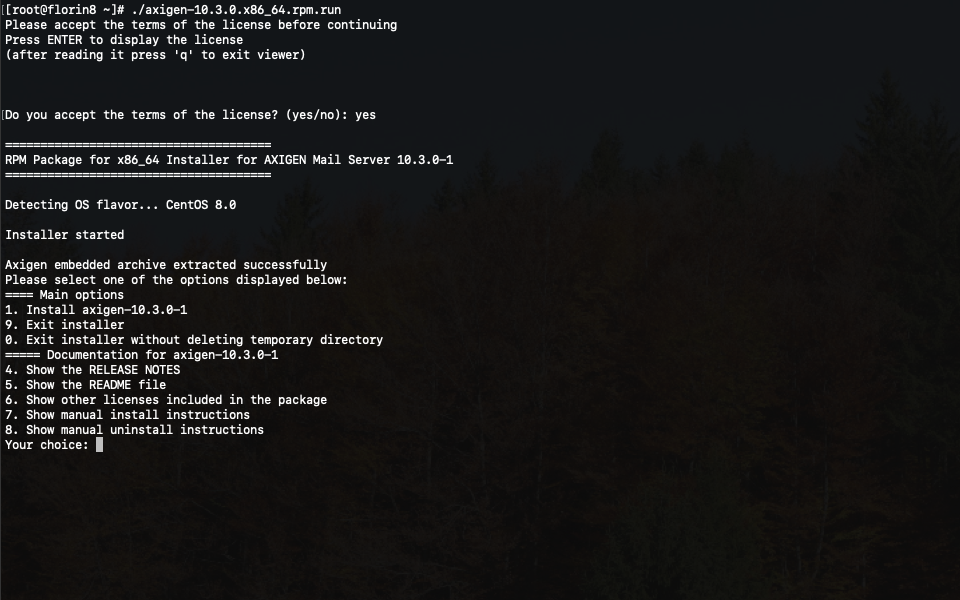
这里我们选择 1. Install axigen 进行安装。
成功后结果如图
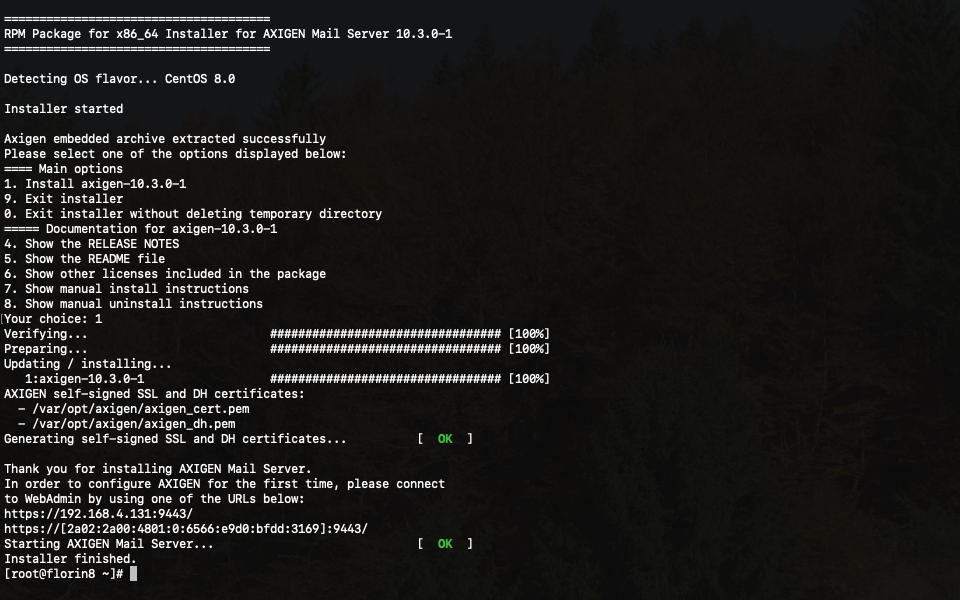
注意控制台内会打印 WebAdmin 的网址(图中有两个,IPv4 地址为 https://192.168.4.131:9443/ ),我们还需进入网址进行设置。
# 初始化设置
(以下内容译自官方文档,图片源自相同链接)
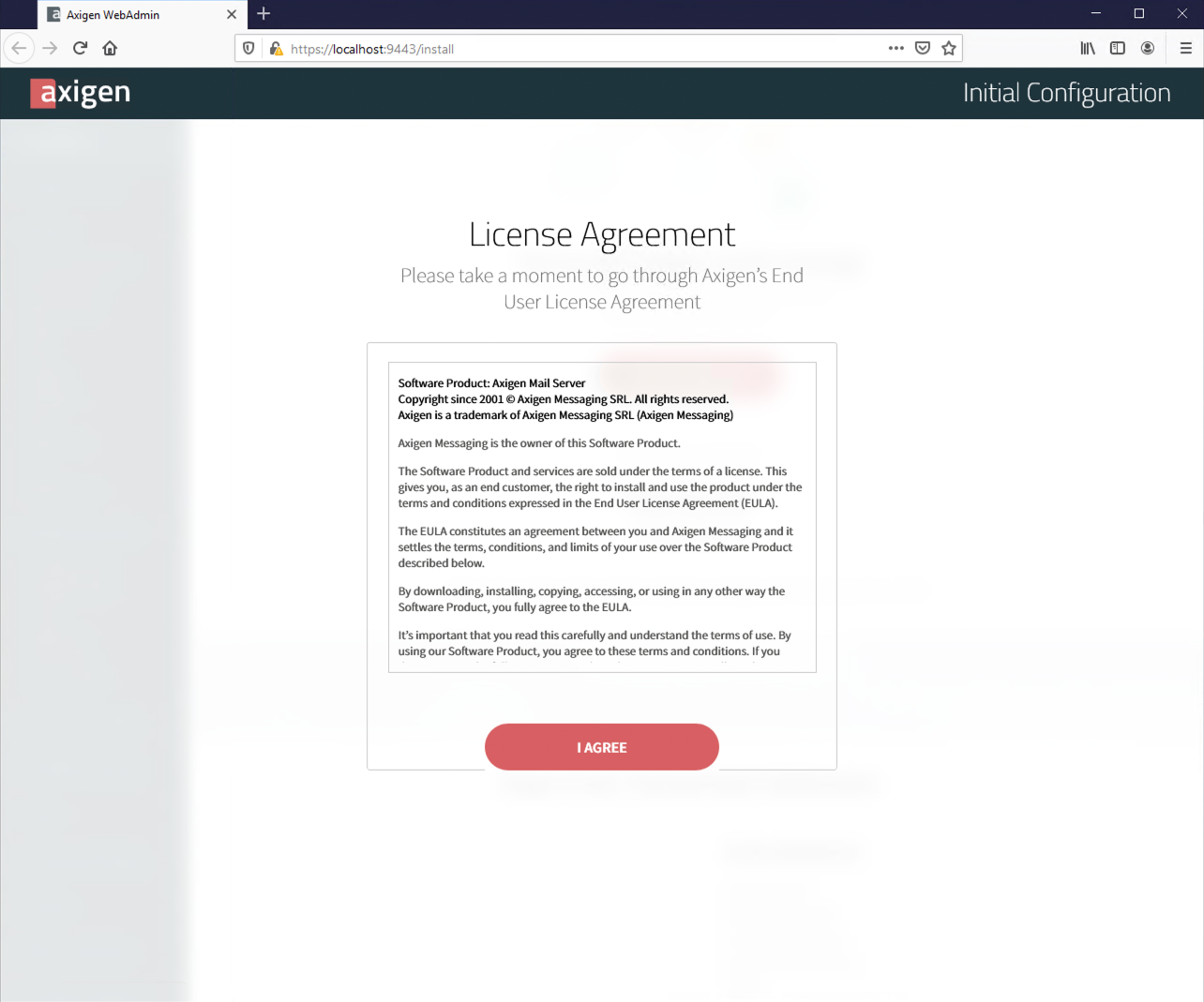
登入上面安装时显示的网址,它会带领你完成初始化设定。
第一步,你会被要求浏览并同意 EULA 并设置管理员密码。

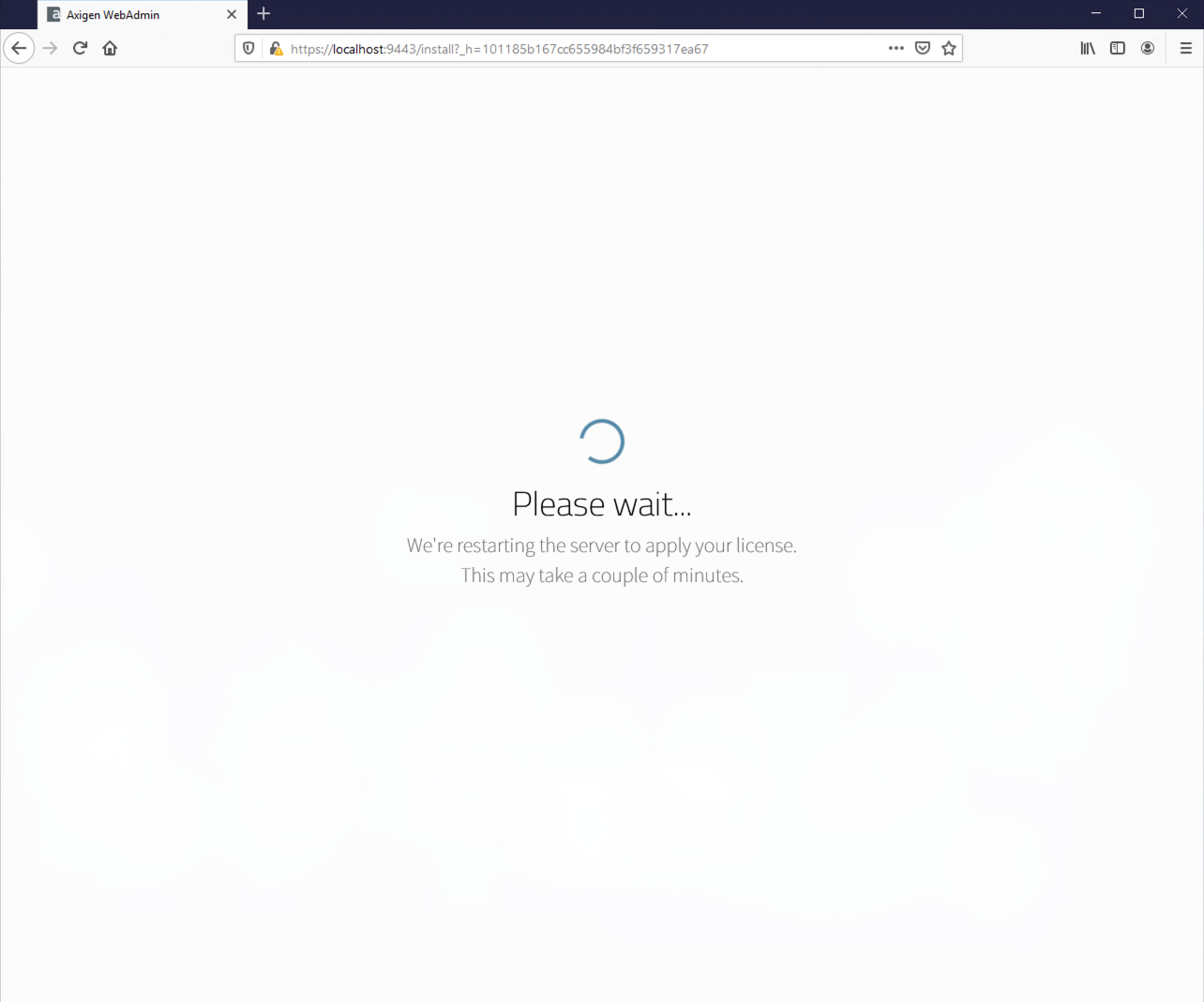
然后,我们需要选择许可证类型。如果我们已经申请了许可证,可以选择第三个选项,或者我们也可以选择免费版本,或者试用 60 天。选择后,程序将会应用许可证并重启,我们只需等待重启完成并继续(不用关闭网页或刷新!)
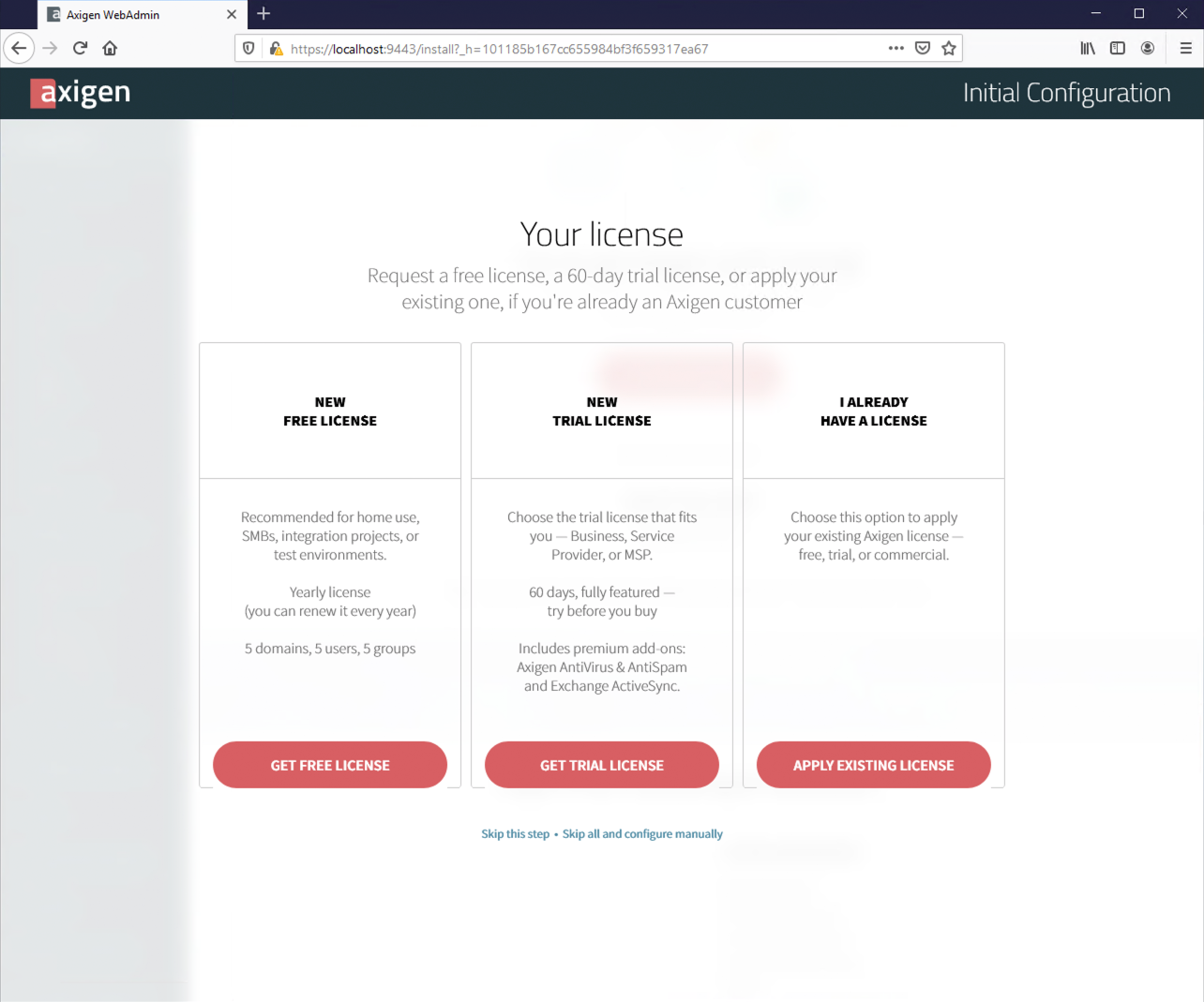
用户也可以跳过上面的所有步骤。在这种情况下,我们可以在之后选择许可证类型。在没有选择之前,
Axigen会在Demo模式运行 3 天。
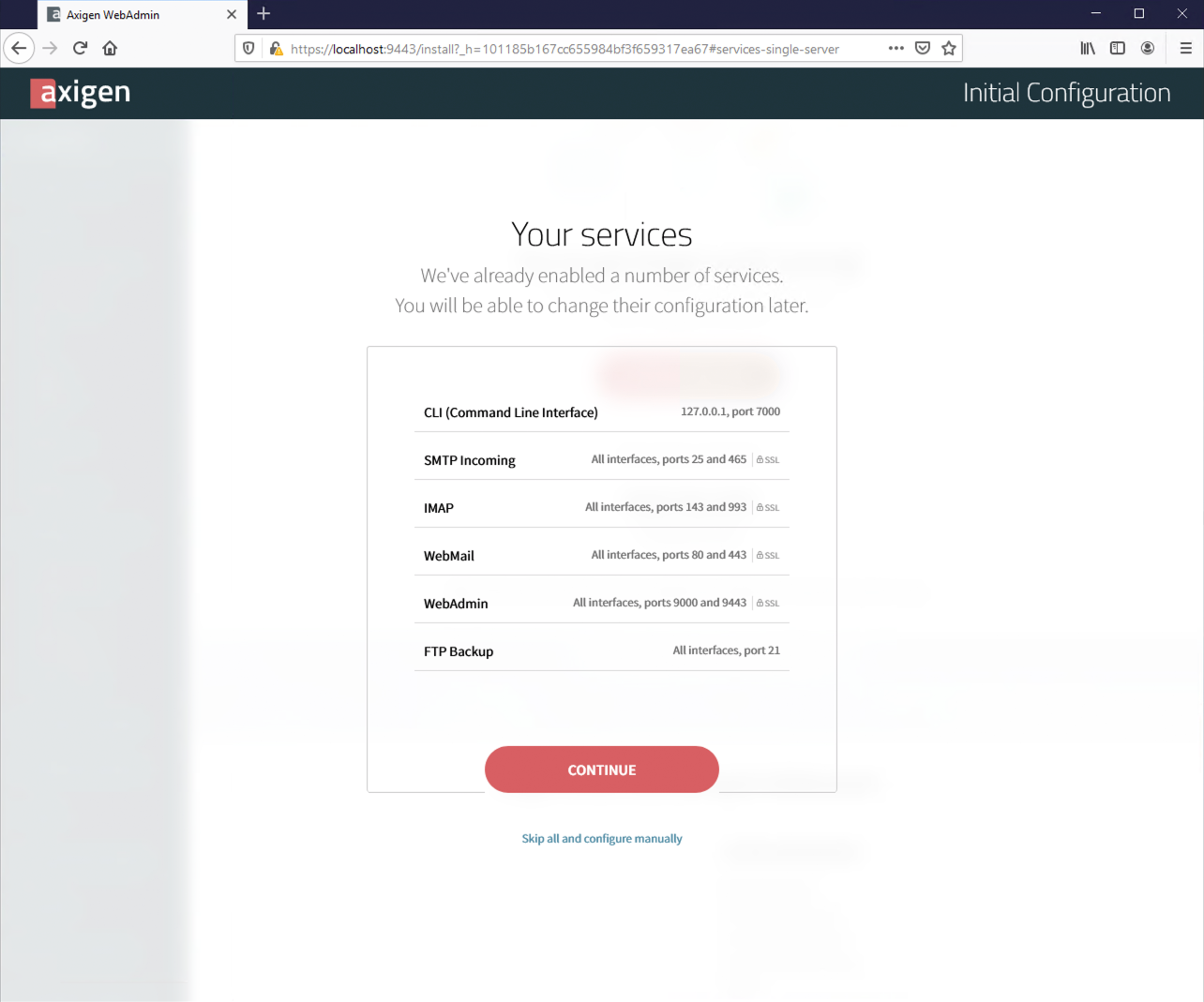
接下来, Axigen 将会自动配置默认的服务,并进行提示
Axigen在安装时会生成一个自签名证书,并默认应用在一些服务上。这会导致许多客户端产生 SSL 证书警告,所以我们强烈推荐用户生成或上传一个有效的证书供这些服务使用。
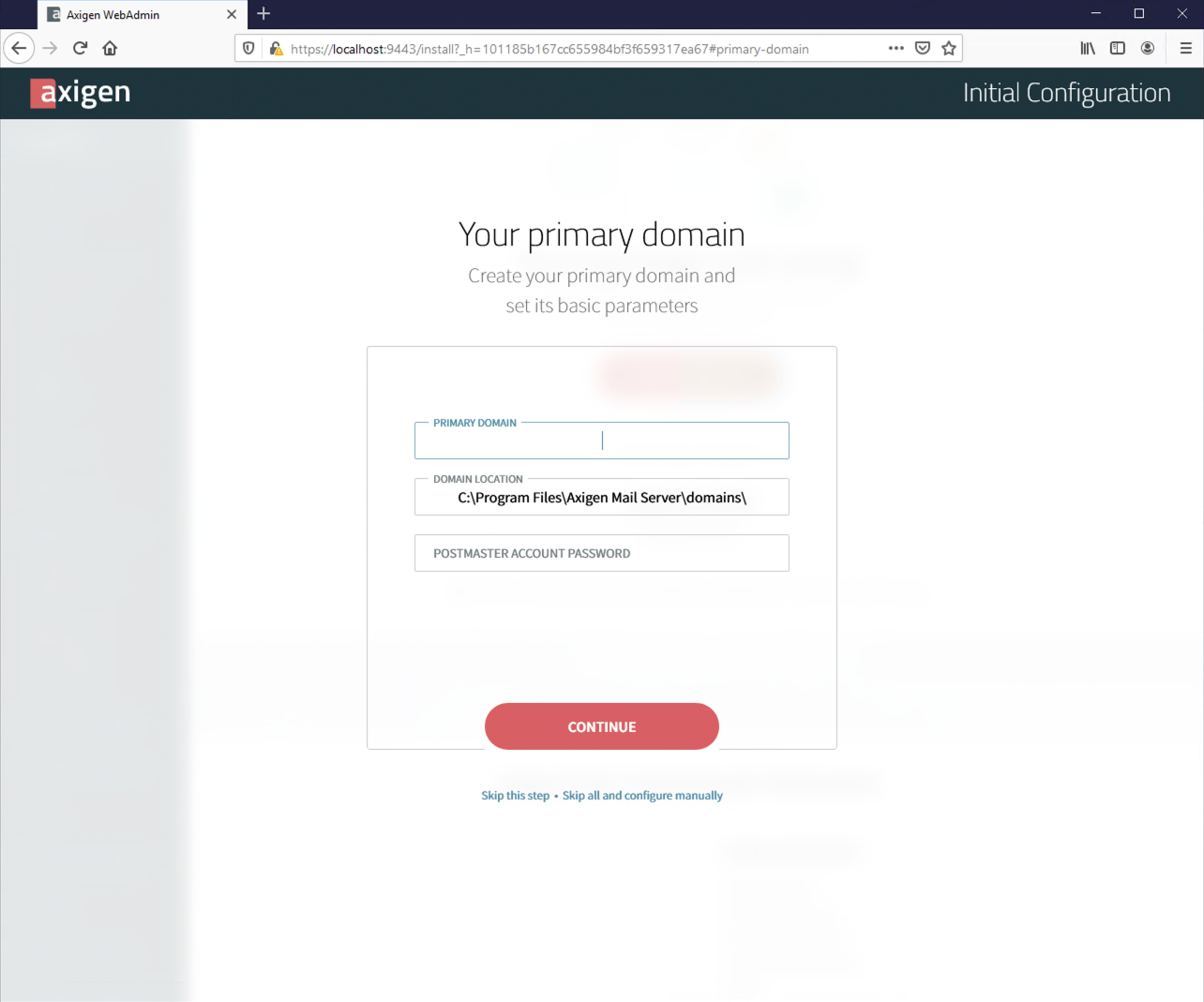
然后添加主域名
在
Axigen中,注册了主域名的用户可以通过他们的本地部分 (local part) 登录(例如,如果主域名为example.com,用户jone.doe@example.com也可以通过jone.doe和登录。这部分对其他域名无效)每一个域名都有一个
postmaster账号。请为这个账号设置一个密码并将密码储存在安全的地方。这个账号会被用来发送不同的系统提示 (system alerts).
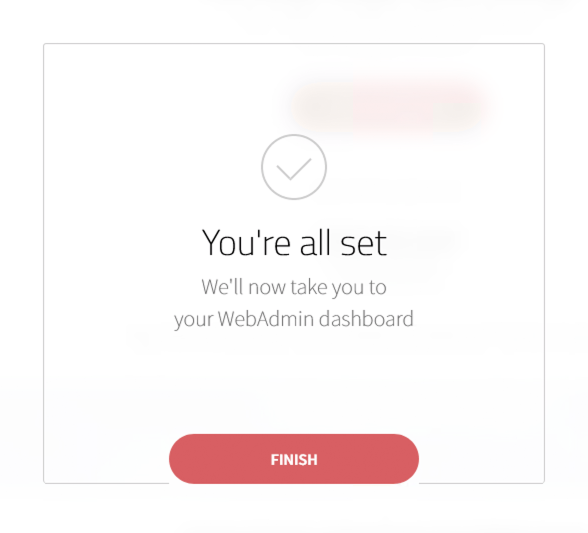
大功告成!网站将跳转到管理员仪表板。
# 绑定域名
这里根据域名解析提供商的不同,配置方法会有所不同,故不提供详细说明。
我们需要添加以下两条记录:
- 邮件服务器域名 A 记录 (如
mail.example.com),指向服务器的 IP 地址 - 根域的 MX 记录,指向服务器所使用的域名
# 添加用户账号
在管理员界面左侧的目录中选择 DOMAINS & ACCOUNTS > Manage Accounts , 进入如下界面
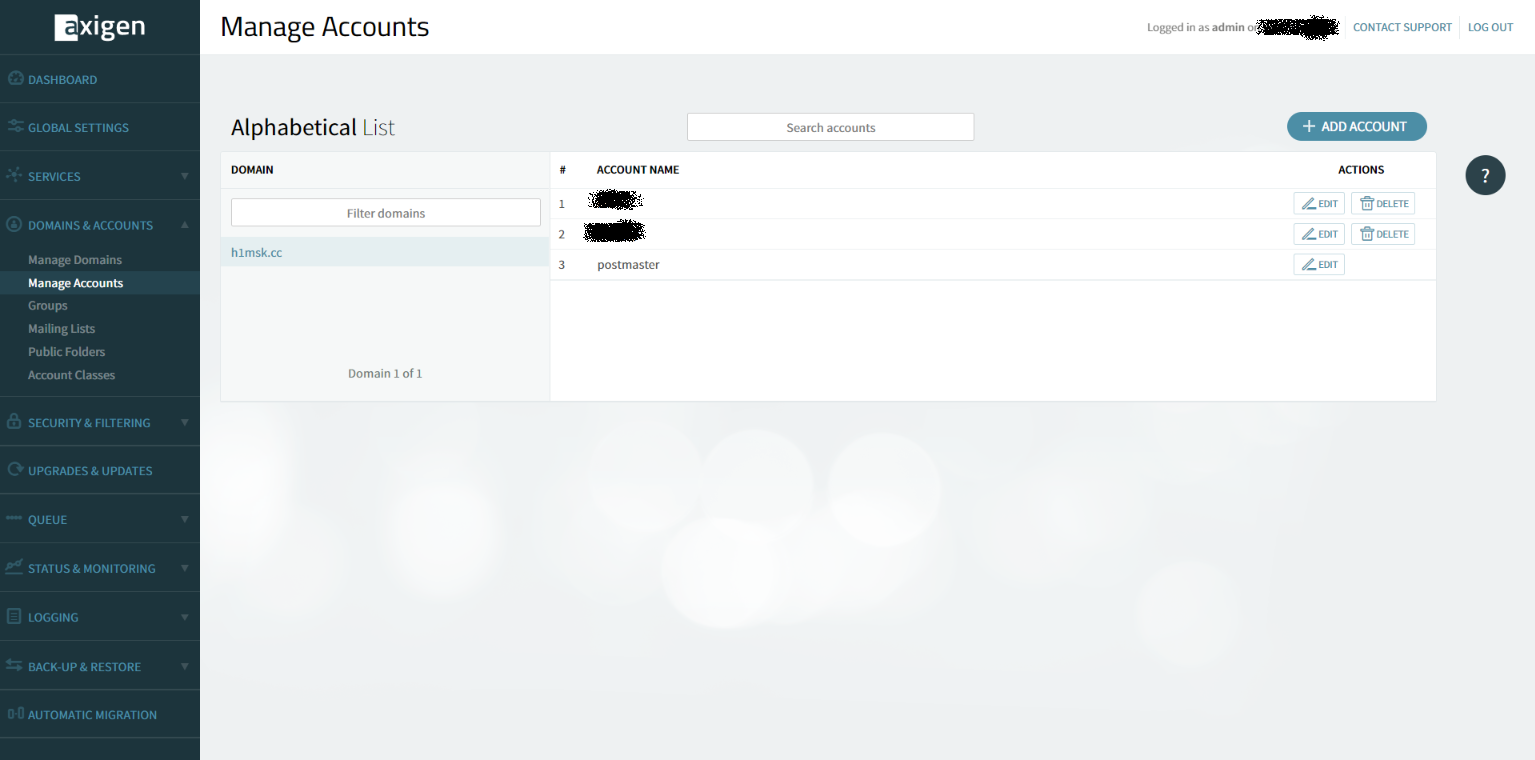
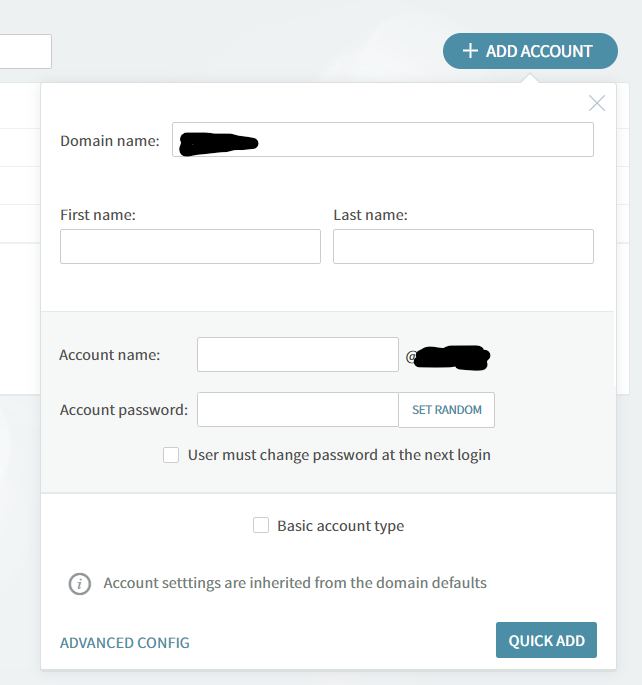
单击右侧的 Add Account , 输入相关内容(账号、密码和域名为必填项),点击 QUICK ADD
成功!
# 登录
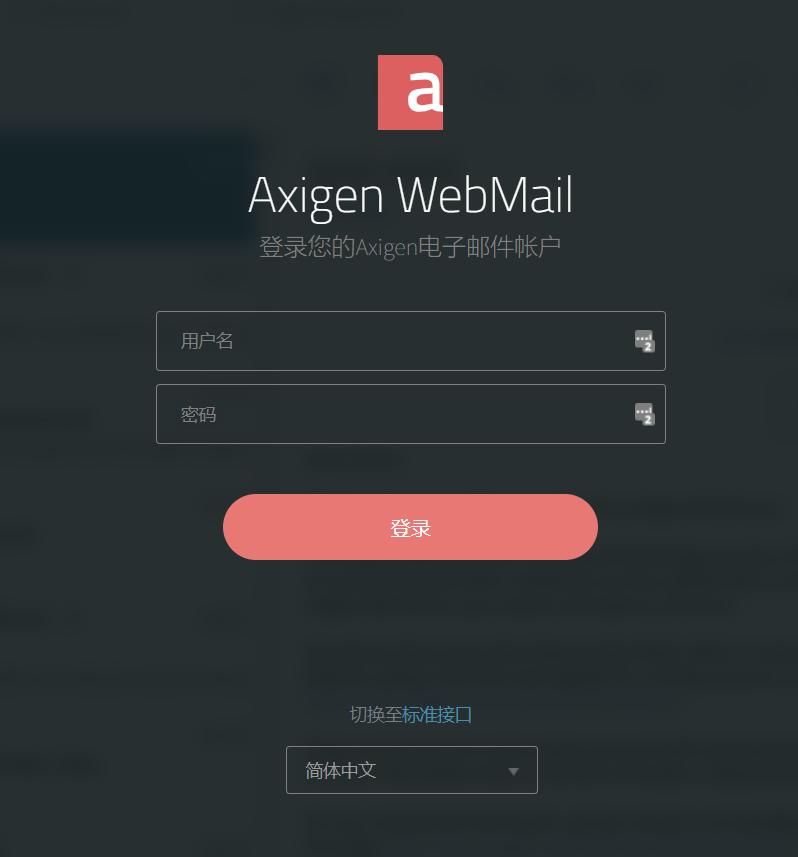
在浏览器地址栏中,输入绑定的域名或服务器 IP 地址(与管理员页面域名相同,默认为 80/443 端口)并访问
登陆界面如下
# 开启 SSL
在开启 SSL 之前,请务必确认我们自己添加的域名解析正常工作
首先我们需要申请 Let's encrypt 的 SSL 证书
在管理员界面目录中选择 SECURITY & FILTERING > SSL Certificates , 进入如下界面
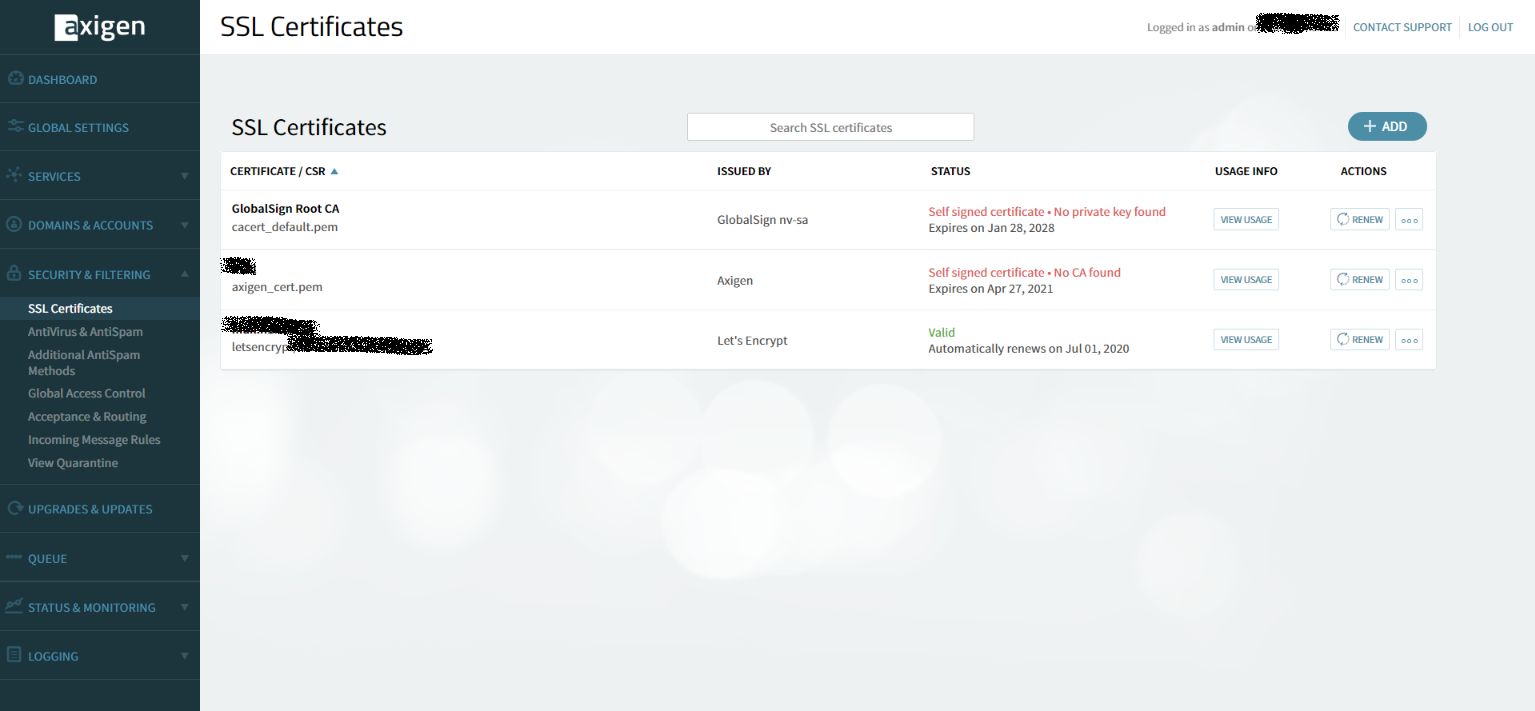
单击 ADD , 在弹出界面中下方选择 Let's Encrypt ,填入邮件域名 (如 mail.example.com ,勾选同意协议,点击 GENERATE CERTIFICATE
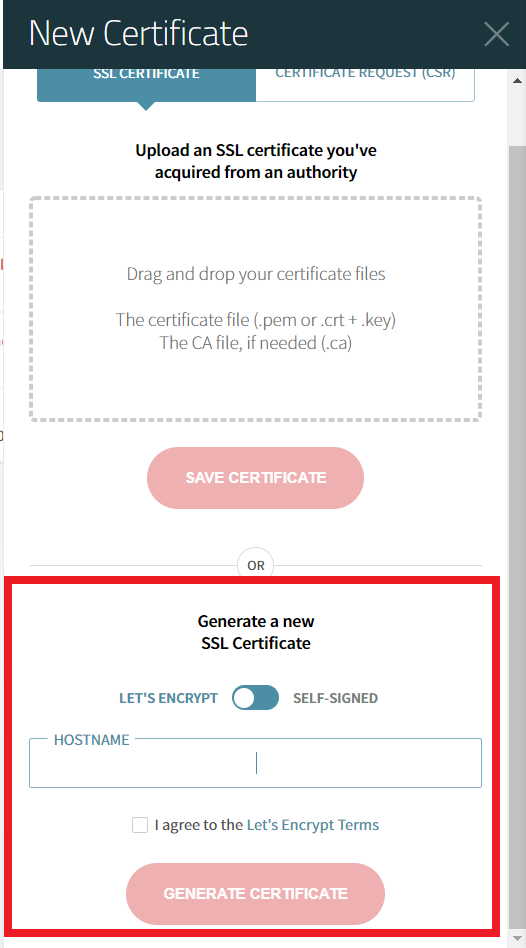
然后一个服务一个服务地设置(略麻烦...)
在左侧的 SERVICES 项中,对 SMTP Receiving 、 IMAP 、 WebMail 、 WebAdmin 和 CLI 分别进行如下操作:
进入对应的服务页面,点击 Listeners 中带有 SSL 的项,或点击右侧对应的 Edit (如下方的 0.0.0.0:465 )
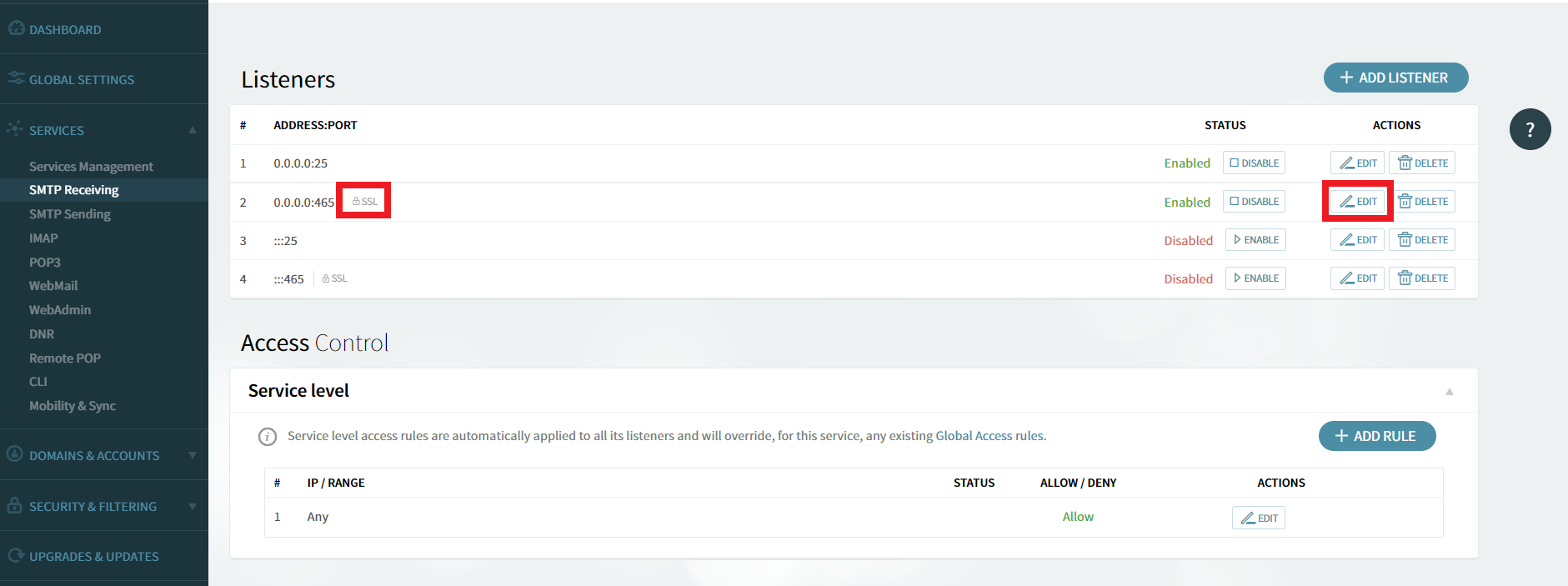
单击上方的 SSL SETTINGS
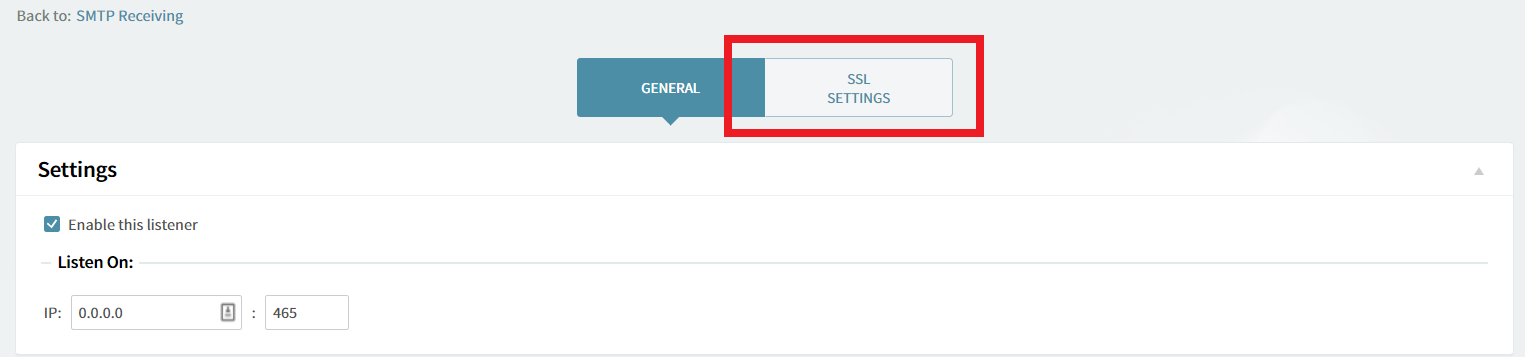
在这里选择刚刚申请的证书,然后点击下面的 SAVE CONFIGURATION
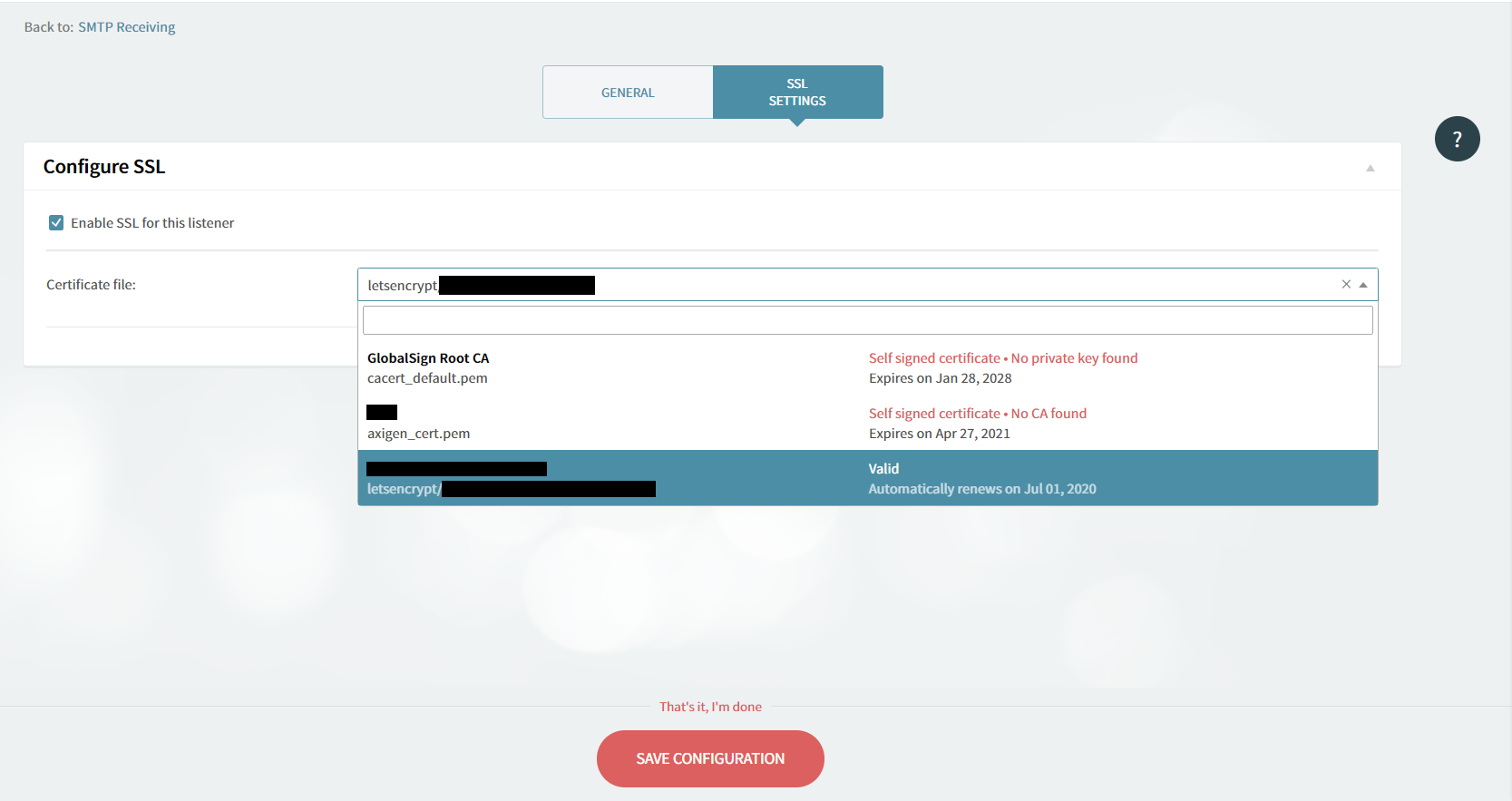
记得要对 SMTP Receiving 、 IMAP 、 WebMail 、 WebAdmin 和 CLI 这五个服务的每一个 SSL 端口,都设置一遍...
(或者你可以跟我一样,关闭 IPv6 的端口...)
最后,开启 80 端口和 9000 端口的自动重定向。
进入 WebMail 服务的 80 端口配置
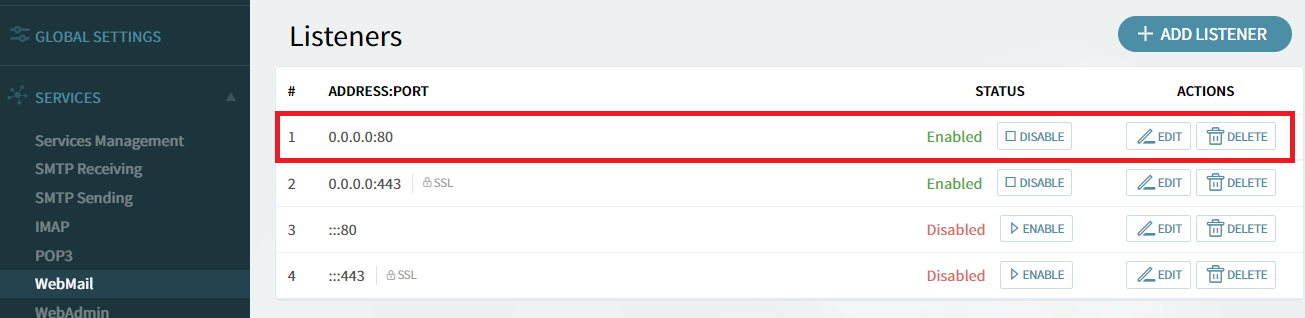
在 SSL SETTINGS 设置中,勾选 Redirect to secure login page ,选择 Automatically
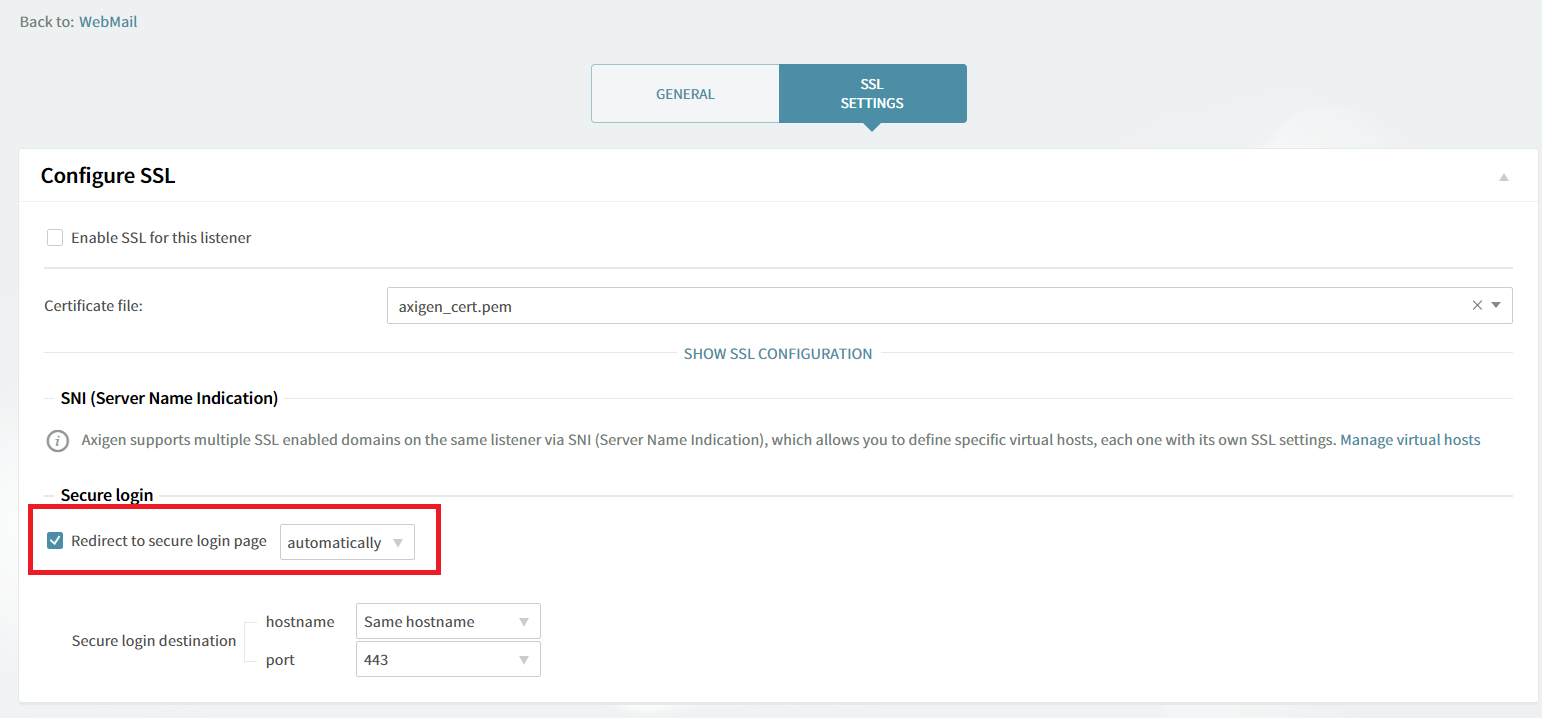
并对 WebAdmin 服务的 9000 端口开启相同配置。
完成!
# 开启 ClamAV 反病毒系统 (未完成)
通过 SSH 登入控制台,进行如下操作:
使用 apt-get 安装 ClamAV :
apt-get install clamav-base clamav-daemon clamav-docs clamav |
将用户 clamav 添加进 axigen 用户组:
gpasswd -a clamav axigen |
打开 ClamAV 配置文件 /etc/clamav/clamd.conf , 在其末尾添加如下两行:
# Added by H1MSK
TCPSocket 3310
TCPAddr 127.0.0.1
重启防病毒服务:
/etc/init.d/clamav-daemon restart |
此时本地服务安装配置完毕。之后登录 WebAdmin,依次进入
SECURITY & FILTERING > AntiVirus & AntiSpam > SUPPORTED APPLICATIONS ,
将 ClamAV 启用就好啦
并不!!
在这里我发现 ClamAV 的状态从 Could not connect 变成了 Not Available ...
然后各种查日志、查资料,都没有办法成功让两者正常通讯,只好作罢...
附上报错日志:
# clamav
~/var/opt/axigen//queue/26/DE950.00: Can't open file or directory ERROR

# Axigen
Filter ClamAV(127.0.0.1:3310):[ERROR]: Can't open file or directory ERROR
# 开启 SpamAssassin 防垃圾邮件
参考链接:[HOWTO] Setup SpamAssassin to work with Axigen (#1)
为了在 Axigen 中开启 spamassassin ,我们需要先安装它:
sudo apt-get install spamassassin |
然后我们需要在设置中开启它。打开 /etc/default/spamassassin , 将
ENABLE=0
更改为
ENABLE=1
保存文件,启动服务:
/etc/init.d/spamassassin start |
检查 SpamAssassin 是否正常启动,键入以下命令
netstat -tlpn |
并查看是否端口 783 被 spamd 监听
之后登录 WebAdmin,依次进入
SECURITY & FILTERING > AntiVirus & AntiSpam > SUPPORTED APPLICATIONS ,
启用 SpamAssassin
OK~